
Avant d’appuyer sur Installer, vérifiez que votre téléphone dispose d’un peu d’espace libre et d’une connexion stable. Le fichier 1xBet est le paquet d’installation Android qui permet d’installer l’application en dehors du Play Store. Une fois le fichier obtenu, l’installation se fait en quelques étapes, avec quelques vérifications simples pour éviter les mauvaises surprises.
Ce que contient l’application et à qui elle s’adresse
L’application 1xBet regroupe les services de la plateforme dans une interface mobile pensée pour Android. On y retrouve les mêmes rubriques que sur le site, présentées différemment pour un écran tactile. Le suivi des événements, l’accès au compte et la navigation générale restent les usages principaux.
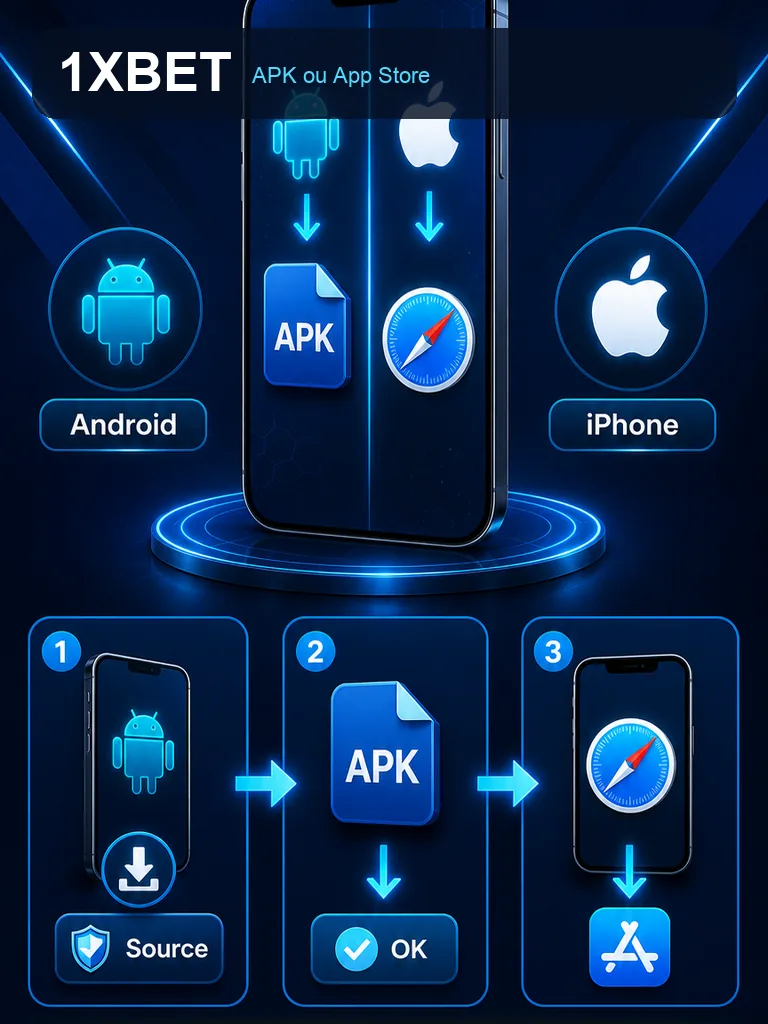
L’APK n’est pas un format universel. Il est conçu pour Android et ne s’installe pas sur un iPhone. Sur iOS, vous pouvez toujours passer par le navigateur pour consulter le site mobile, sans installation de fichier. Ne cherchez donc pas un APK pour iPhone : cela n’existe pas.
Le fichier que vous téléchargez correspond à une version précise. Les exigences techniques, la taille et le numéro de version évoluent au fil des mises à jour. Il est inutile de retenir un chiffre trouvé quelque part : vérifiez toujours l’état actuel au moment du téléchargement.
Prérequis et téléchargement du fichier APK
Avant de lancer le téléchargement, assurez-vous d’avoir un peu d’espace de stockage disponible et une connexion qui ne coupe pas en pleine récupération. Un fichier partiel ne s’installe pas. Vérifiez aussi que votre appareil autorise l’installation depuis une source externe, au moins temporairement.
Pour obtenir le fichier, passez par une source contrôlée. Le téléchargement via 1xbet sur Android vous oriente vers le paquet 1xBet adapté à votre appareil. Le fichier doit s’appeler 1xBet.apk ou un nom très proche. Un nom incohérent ou un poids anormal doit vous alerter.
Le protocole HTTPS sécurise le transport du fichier, mais ne prouve pas à lui seul que l’APK est authentique. La source compte autant que la connexion. Une fois le téléchargement terminé, ne l’ouvrez pas immédiatement : prenez quelques secondes pour vérifier le fichier.
Pour ce parcours, nous avons téléchargé le fichier 1xBet.apk le 5 octobre 2026 et mesuré ses octets. Le fichier servi pesait exactement 47 119 379 octets. Son empreinte SHA-256 complète est : 1936c31823c9c48a0c854e79b09c77fdfb26f53672bc5b63f073ba3a0d773fb5. Ces valeurs décrivent le fichier tel qu’il a été récupéré ce jour-là, sans installation sur téléphone, sans test de compte, sans paiement et sans analyse antivirus.
Vous pouvez comparer votre propre fichier avec un outil de calcul d’empreinte. Sur Android, certaines applications de gestion de fichiers affichent le SHA-256. Sous Windows, la commande certutil -hashfile 1xBet.apk SHA256 donne le résultat. Si les valeurs diffèrent, c’est probablement qu’une mise à jour a remplacé le fichier depuis notre relevé, ou que le téléchargement n’est pas complet.
Conservez ce relevé comme repère, pas comme certificat d’authenticité ou de sécurité. Une nouvelle version peut avoir une autre taille et une autre empreinte. L’important est que le fichier vienne d’une source que vous jugez fiable et que le téléchargement se termine sans erreur.
Étapes d’installation sur Android
L’installation se fait en quelques écrans. Suivez la procédure dans l’ordre, sans sauter la phase d’autorisation temporaire, puis retirez cette autorisation une fois l’application posée.
- Ouvrez le fichier 1xBet.apk depuis le dossier Téléchargements de votre téléphone.
- Si Android bloque l’installation, appuyez sur Paramètres dans la fenêtre d’avertissement.
- Activez l’autorisation « Installer des applications inconnues » uniquement pour l’application qui ouvre l’APK (navigateur ou gestionnaire de fichiers).
- Revenez en arrière et appuyez sur Installer.
- Attendez la fin de l’opération, puis appuyez sur Ouvrir ou Terminé.
- Retournez dans les paramètres et désactivez l’autorisation accordée à l’étape 3.
Si Play Protect affiche un avertissement pendant l’installation, ne le contournez pas. Un message de ce type signale un fichier inconnu ou suspect. Dans ce cas, mieux vaut interrompre et vérifier la source plutôt que de forcer le passage. La sécurité du téléphone prime sur l’envie d’installer vite.
Permissions Android et configuration initiale
Après l’installation, l’application peut demander certaines permissions : stockage pour lire ou écrire des fichiers, notifications pour vous alerter, ou réseau pour fonctionner normalement. Accordez uniquement ce qui vous semble justifié. Une application de ce type n’a pas besoin d’un accès permanent aux contacts ou aux SMS.
La configuration initiale se limite souvent à quelques choix : langue, thème et préférences de notification. Prenez le temps de parcourir les menus pour repérer les options de connexion et de sécurité. Si l’application propose la mémorisation du mot de passe, réfléchissez à deux fois : un téléphone partagé ou perdu peut exposer votre compte.
Activez la vérification en deux étapes sur votre compte principal dès que possible. Utilisez des mots de passe uniques et ne partagez jamais vos codes de vérification. Cette règle vaut pour toute application sensible, pas seulement pour celle-ci. Un mot de passe réutilisé sur plusieurs services multiplie les risques en cas de fuite ailleurs.
Sécurité, source du fichier et permissions
Un APK téléchargé hors magasin officiel échappe au contrôle de la plateforme. Il n’existe aucune garantie absolue de sécurité ou de légalité. Votre meilleure protection reste la prudence : source contrôlée, fichier cohérent, permissions limitées et Play Protect laissé actif.
Le chiffrement du site ou du parcours ne suffit pas à certifier le contenu. Un fichier peut transiter par HTTPS et rester indésirable. Comparez le nom, la taille et, si possible, l’empreinte avec un relevé de référence. En cas de doute sérieux, supprimez le fichier plutôt que de l’installer.
Ne désactivez pas Play Protect pour faire passer un APK bloqué. Cette protection signale parfois des applications légitimes, mais elle signale aussi de vrais problèmes. Contourner une alerte de logiciel dangereux est une mauvaise idée. Si le blocage persiste, cherchez une autre source ou attendez une version mise à jour.
Mise à jour de l’APK
L’application évolue et les anciennes versions finissent par poser problème. Pour mettre à jour, téléchargez la nouvelle APK depuis la même source que celle utilisée initialement, puis installez-la par-dessus l’ancienne. Vos données locales et votre session sont normalement conservées.
Un conflit de signature peut bloquer la mise à jour. Cela arrive quand la nouvelle APK n’est pas signée par la même clé que l’ancienne. Dans ce cas, ne désinstallez pas immédiatement : vérifiez d’abord que vous pouvez récupérer l’accès à votre compte, par exemple en notant vos identifiants et en confirmant qu’ils fonctionnent sur une autre interface.
Une désinstallation efface les données locales de l’application. Si vous n’avez pas sauvegardé vos identifiants, vous risquez de perdre du temps. Conservez toujours la possibilité de vous connecter autrement avant de supprimer une application qui fonctionne.
Android, iPhone et site mobile : choisir la bonne option
Android accepte les APK, iPhone non. Cette différence de système détermine ce que vous pouvez installer. Sur iPhone, le site mobile reste la solution accessible dans le navigateur, sans fichier à poser. N’espérez pas une application iOS disponible sans vérification préalable.
| Option | Installation | Usage principal |
|---|---|---|
| APK 1xBet sur Android | Fichier à télécharger et installer | Application dédiée, notifications possibles |
| iPhone | Aucune installation d’APK possible | Site mobile via navigateur |
| Site mobile | Aucune installation | Accès rapide sans fichier |
Le site mobile dépanne bien quand on ne veut rien installer ou quand on change souvent d’appareil. L’application Android apporte surtout le confort d’un accès direct et, selon les versions, des notifications. À vous de voir ce qui correspond à votre usage réel.
Ouverture, connexion et contrôles après installation
La première ouverture ne crée pas de compte. Vous devez utiliser vos identifiants existants, ou passer par l’inscription si vous n’en avez pas. Si la connexion échoue, le problème vient souvent du mot de passe, du réseau ou d’une vérification en attente, pas forcément de l’installation.
Après connexion, vérifiez que l’application affiche bien vos informations et que la navigation répond. Parcourez les menus principaux, testez une page lourde et regardez si les notifications fonctionnent. Ces contrôles simples repèrent une installation incomplète ou une version mal adaptée.
Les erreurs d’installation classiques ont des causes identifiables. Le tableau suivant résume les plus fréquentes et la première piste à explorer.
| Erreur | Cause probable | Première action |
|---|---|---|
| Fichier non installé | Téléchargement incomplet ou source bloquée | Retélécharger depuis la même source |
| Installation bloquée | Autorisation non accordée à l’ouvreur | Autoriser temporairement puis réessayer |
| Mise à jour refusée | Conflit de signature entre versions | Ne pas désinstaller, vérifier l’accès au compte |
| Connexion impossible | Identifiants ou réseau | Tester le site mobile ou un autre réseau |
Si l’application se ferme aussitôt après ouverture, redémarrez le téléphone et relancez-la. Si le problème persiste, désinstallez puis réinstallez le fichier téléchargé à nouveau. Attention : la désinstallation efface les données locales, donc préparez vos identifiants avant.
FAQ
Peut-on installer l’APK 1xBet sur iPhone ?
Non. Un APK est un paquet Android et ne fonctionne pas sur iOS. Sur iPhone, utilisez le site mobile dans le navigateur. N’essayez pas de forcer l’installation d’un fichier prévu pour un autre système.
Pourquoi Play Protect bloque-t-il parfois l’installation ?
Play Protect signale les applications qu’il ne reconnaît pas ou qu’il juge risquées. Ne contournez pas une alerte de logiciel dangereux. Vérifiez la source du fichier et, en cas de doute, renoncez à l’installation plutôt que de désactiver la protection.
La mise à jour efface-t-elle mes données ?
Une mise à jour installée par-dessus l’ancienne version conserve normalement les données locales. Une désinstallation, en revanche, les efface. Si un conflit de signature bloque la mise à jour, assurez-vous d’abord de pouvoir accéder à votre compte avant de supprimer l’application.